Domain filmmotive.de kaufen?
Wir ziehen mit dem Projekt
filmmotive.de um.
Sind Sie am Kauf der Domain
filmmotive.de interessiert?
domain@kv-gmbh.de · 0541-91531010
Domain filmmotive.de kaufen?
Warum kein Ton bei Zoom Meeting?
Es gibt mehrere mögliche Gründe, warum es keinen Ton bei einem Zoom-Meeting geben könnte. Einer der häufigsten Gründe ist, dass das Mikrofon entweder nicht korrekt angeschlossen ist oder nicht ordnungsgemäß funktioniert. Es könnte auch sein, dass die Audioeinstellungen in Zoom falsch konfiguriert sind oder dass das Mikrofon von anderen Anwendungen blockiert wird. Ein weiterer möglicher Grund könnte sein, dass die Lautstärke des Computers oder des Mikrofons zu niedrig eingestellt ist. Es ist wichtig, alle diese möglichen Ursachen zu überprüfen, um sicherzustellen, dass der Ton während des Zoom-Meetings ordnungsgemäß funktioniert. **
Kann die Kamera im Zoom-Meeting ausgeschaltet werden?
Ja, in einem Zoom-Meeting kann die Kamera ausgeschaltet werden. Dies kann entweder vom Teilnehmer selbst oder vom Host des Meetings durchgeführt werden. Das Ausschalten der Kamera kann hilfreich sein, um die Bandbreite zu schonen oder um die Privatsphäre zu wahren. **


Ähnliche Suchbegriffe für Virtual Meeting
Top-Angebote
Produkte zum Begriff Virtual Meeting:
-
HP POLY PrivateConnect Powered by Pexip Virtual Meeting Room License Teamabonnement 1 Jahr 500 static VMR kundenspezifisch (U86K7PX)Produktbeschreibung: HP POLY PrivateConnect Powered by Pexip Virtual Meeting Room License - Teamabonnement (1 Jahr) - 500 static VMR, Produkttyp: Teamabonnement - 1 Jahr, Kategorie: Internet- & Kommunikationsanwendungen - Videokonferenzen, Anzahl Lizenzen: 500 static VMR, Lizenzpreise: Kundenspezifisch3750,09 €*Versand: 0,00 €Sichere Weiterleitung zum Anbieter
-
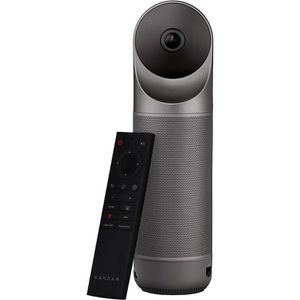
Kandao Videokonferenzsystem Meeting PRO 360°, Lautsprecher, Mikrofon, KameraKombination aus 360°-Kamera und 360°-Lautsprecher in einem Gerät Acht Mikrofone ermöglichen Rausch- und Echounterdrückung Erstklassiger und klarer Klang durch mehrere leistungsstarke HI-FI-Lautsprecher Verbindung mit bis zu vier Kandao Viedeokonferenzkameras via Kandao Meeting Omni Geeignet für Hybrid-Meetings in kleinen und mittelgroßen Konferenzräumen KI-gestütztes Intelligence System zur intelligenten Fokussierung der Kamera in drei Modi Integriertes Betriebssystem macht externen Computer überflüssig Sofort einsatzbereit dank Plug-and-Play Anpassung der Belichtung und Hauttöne, je nach Belichtung im Raum Verwendbar mit zahlreichen webbasierten Videokonferenz-Plattformen Aufzeichnung lokaler Meetings mittels Micro-SD Karte Inkl. Fernbedienung Merkmale: Schnittstelle: Bluetooth, HDMI, LAN, USB, WLAN geeignet für: Fernseher, mittlere Räume Kamerafunktionen: 360 Grad, mobil Ausstattung: Kamera, Lautsprecher, Mikrofon Plattform: Cisco, Skype, Teams, Webex, Zoom weitere Produktinformationen: Auflösung: 720p oder 1080p HD-Ausgabe Zoom: Smart-Zoom-Funktion Fokus: Automatisch Aufnahmewinkel: 360 Grad Sichtfeld Mikrofon: integriert, 8 intelligente Mikrofone Aufnahmebereich: bis 5,5 m Lautsprecher: 360°-Lautsprecher Schnittstellen: Bluetooth, LAN, USB Typ-C, Wi-Fi, Micro-SD Lieferung inkl.: USB-C zu USB-C Kabel (3 m), USB-C zu USB-A Kabel (1,5 m), Fernbedienung, Netzadapter, Transportbeutel, Linsenschutz629,16 €*Versand: 0,00 €Sichere Weiterleitung zum Anbieter



-
Warum höre ich keinen Ton bei dem Webex-Meeting?
Es gibt mehrere mögliche Gründe, warum du keinen Ton bei dem Webex-Meeting hörst. Es könnte sein, dass deine Lautsprecher oder Kopfhörer nicht richtig angeschlossen oder eingeschaltet sind. Es könnte auch sein, dass deine Audioeinstellungen in Webex nicht korrekt konfiguriert sind oder dass es ein Problem mit deinem Internetverbindung gibt. Überprüfe diese Faktoren und stelle sicher, dass alles richtig eingestellt ist, um den Ton zu hören. **
-
Wie schalte ich den Ton für ein Zoom-Meeting ein?
Um den Ton für ein Zoom-Meeting einzuschalten, musst du sicherstellen, dass dein Mikrofon korrekt angeschlossen und aktiviert ist. Überprüfe die Audioeinstellungen in Zoom, um sicherzustellen, dass das richtige Mikrofon ausgewählt ist und der Tonpegel angemessen eingestellt ist. Stelle außerdem sicher, dass dein Lautsprecher oder Kopfhörer ordnungsgemäß angeschlossen und aktiviert sind, um den Ton zu hören. **
-
Warum geht die Kamera in Microsoft Teams einfach so im Meeting an?
Die Kamera in Microsoft Teams kann automatisch aktiviert werden, wenn die Einstellungen für Videoanrufe oder Meetings so konfiguriert sind. Dies kann beispielsweise der Fall sein, wenn die Option "Kamera automatisch starten" aktiviert ist oder wenn das Meeting von einem Organisator gestartet wird, der die Kamera standardmäßig aktiviert hat. Es ist auch möglich, dass die Kamera von anderen Teilnehmern im Meeting aktiviert wird, wenn sie ihre Kamera einschalten. **
-
Kann man wegen schwachem Internet seine Kamera bei einem Zoom-Meeting ausschalten?
Ja, es ist möglich, die Kamera während eines Zoom-Meetings auszuschalten, wenn das Internet schwach ist. Dadurch wird die Bandbreite reduziert und die Verbindung kann stabiler werden. Die Teilnehmer können weiterhin am Meeting teilnehmen, jedoch ohne ihre Kamera aktiviert zu haben. **

Wie kann ich den Meeting-Link für das nächste Team-Meeting erhalten?
Du kannst den Meeting-Link für das nächste Team-Meeting in der Einladung finden, die dir per E-Mail zugeschickt wurde. Alternativ kannst du den Link auch im Kalender oder in der Chat-Gruppe des Teams suchen. Falls du den Link nicht finden kannst, frage einfach den Organisator des Meetings nach dem Link. **
Wie Zoom Meeting beitreten?
Um an einem Zoom-Meeting teilzunehmen, benötigst du entweder die Meeting-ID oder den Einladungslink, den der Host des Meetings bereitgestellt hat. Wenn du die Meeting-ID hast, kannst du einfach auf der Zoom-Website oder in der Zoom-App auf "An Meeting teilnehmen" klicken und die ID eingeben. Alternativ kannst du auch direkt auf den Einladungslink klicken, um dem Meeting beizutreten. Sobald du dem Meeting beigetreten bist, wirst du möglicherweise aufgefordert, deinen Namen einzugeben und dein Audio sowie Video zu aktivieren. Schließlich wirst du im virtuellen Meetingraum mit anderen Teilnehmern verbunden sein. **
Top-Angebote
Produkte zum Begriff Virtual Meeting:
-
Warum kein Ton bei Zoom Meeting?
Es gibt mehrere mögliche Gründe, warum es keinen Ton bei einem Zoom-Meeting geben könnte. Einer der häufigsten Gründe ist, dass das Mikrofon entweder nicht korrekt angeschlossen ist oder nicht ordnungsgemäß funktioniert. Es könnte auch sein, dass die Audioeinstellungen in Zoom falsch konfiguriert sind oder dass das Mikrofon von anderen Anwendungen blockiert wird. Ein weiterer möglicher Grund könnte sein, dass die Lautstärke des Computers oder des Mikrofons zu niedrig eingestellt ist. Es ist wichtig, alle diese möglichen Ursachen zu überprüfen, um sicherzustellen, dass der Ton während des Zoom-Meetings ordnungsgemäß funktioniert. **
-
Kann die Kamera im Zoom-Meeting ausgeschaltet werden?
Ja, in einem Zoom-Meeting kann die Kamera ausgeschaltet werden. Dies kann entweder vom Teilnehmer selbst oder vom Host des Meetings durchgeführt werden. Das Ausschalten der Kamera kann hilfreich sein, um die Bandbreite zu schonen oder um die Privatsphäre zu wahren. **
-
Warum höre ich keinen Ton bei dem Webex-Meeting?
Es gibt mehrere mögliche Gründe, warum du keinen Ton bei dem Webex-Meeting hörst. Es könnte sein, dass deine Lautsprecher oder Kopfhörer nicht richtig angeschlossen oder eingeschaltet sind. Es könnte auch sein, dass deine Audioeinstellungen in Webex nicht korrekt konfiguriert sind oder dass es ein Problem mit deinem Internetverbindung gibt. Überprüfe diese Faktoren und stelle sicher, dass alles richtig eingestellt ist, um den Ton zu hören. **
-
Wie schalte ich den Ton für ein Zoom-Meeting ein?
Um den Ton für ein Zoom-Meeting einzuschalten, musst du sicherstellen, dass dein Mikrofon korrekt angeschlossen und aktiviert ist. Überprüfe die Audioeinstellungen in Zoom, um sicherzustellen, dass das richtige Mikrofon ausgewählt ist und der Tonpegel angemessen eingestellt ist. Stelle außerdem sicher, dass dein Lautsprecher oder Kopfhörer ordnungsgemäß angeschlossen und aktiviert sind, um den Ton zu hören. **
Ähnliche Suchbegriffe für Virtual Meeting
-
HP POLY PrivateConnect Powered by Pexip Virtual Meeting Room License Teamabonnement 1 Jahr 500 static VMR kundenspezifisch (U86K7PX)Produktbeschreibung: HP POLY PrivateConnect Powered by Pexip Virtual Meeting Room License - Teamabonnement (1 Jahr) - 500 static VMR, Produkttyp: Teamabonnement - 1 Jahr, Kategorie: Internet- & Kommunikationsanwendungen - Videokonferenzen, Anzahl Lizenzen: 500 static VMR, Lizenzpreise: Kundenspezifisch3750,09 €*Versand: 0,00 €Sichere Weiterleitung zum Anbieter
-
Kandao Videokonferenzsystem Meeting PRO 360°, Lautsprecher, Mikrofon, KameraKombination aus 360°-Kamera und 360°-Lautsprecher in einem Gerät Acht Mikrofone ermöglichen Rausch- und Echounterdrückung Erstklassiger und klarer Klang durch mehrere leistungsstarke HI-FI-Lautsprecher Verbindung mit bis zu vier Kandao Viedeokonferenzkameras via Kandao Meeting Omni Geeignet für Hybrid-Meetings in kleinen und mittelgroßen Konferenzräumen KI-gestütztes Intelligence System zur intelligenten Fokussierung der Kamera in drei Modi Integriertes Betriebssystem macht externen Computer überflüssig Sofort einsatzbereit dank Plug-and-Play Anpassung der Belichtung und Hauttöne, je nach Belichtung im Raum Verwendbar mit zahlreichen webbasierten Videokonferenz-Plattformen Aufzeichnung lokaler Meetings mittels Micro-SD Karte Inkl. Fernbedienung Merkmale: Schnittstelle: Bluetooth, HDMI, LAN, USB, WLAN geeignet für: Fernseher, mittlere Räume Kamerafunktionen: 360 Grad, mobil Ausstattung: Kamera, Lautsprecher, Mikrofon Plattform: Cisco, Skype, Teams, Webex, Zoom weitere Produktinformationen: Auflösung: 720p oder 1080p HD-Ausgabe Zoom: Smart-Zoom-Funktion Fokus: Automatisch Aufnahmewinkel: 360 Grad Sichtfeld Mikrofon: integriert, 8 intelligente Mikrofone Aufnahmebereich: bis 5,5 m Lautsprecher: 360°-Lautsprecher Schnittstellen: Bluetooth, LAN, USB Typ-C, Wi-Fi, Micro-SD Lieferung inkl.: USB-C zu USB-C Kabel (3 m), USB-C zu USB-A Kabel (1,5 m), Fernbedienung, Netzadapter, Transportbeutel, Linsenschutz629,16 €*Versand: 0,00 €Sichere Weiterleitung zum Anbieter
-
TeamViewer MeetingTeamViewer Meeting Mit TeamViewer Meeting Ihre Online-Meetings auf ein neues Level bringen Erleben Sie moderne Videokonferenz- und Online-Meeting-Lösungen auf höchstem Sicherheitsniveau. TeamViewer Meeting ist nahtlos in die TeamViewer-Clients integriert und ermöglicht Meetings mit nur einem Klick zu starten. Was macht TeamViewer Meeting so besonders? Die Antwort liegt in den herausragenden Funktionen: Ende-zu-Ende verschlüsselte VoIP-Meetings für sicheren Schutz vertraulicher Gespräche. HD-Qualität des Videos für eine nahezu physische Präsenz. 4K-Multi-Monitor-Screensharing für Präsentationen in atemberaubender Klarheit. Integration und Planung TeamViewer Meeting integriert sich nahtlos in Outlook, sodass Meetings direkt aus Ihrem Kalender heraus geplant werden können. Verpasste Meetings können aufgezeichnet und später angesehen werden. Zusätzliche Privatsphäre wird durch Passwortsch...109,95 €*Versand: 0,00 €Sichere Weiterleitung zum Anbieter
-
HP POLY PrivateConnect Powered by Pexip Virtual Meeting Room license Add-on Teamabonnement 1 Jahr 1 virtueller Besprechungsraum kundenspezifisch (U86KCPX)Produktbeschreibung: HP POLY PrivateConnect Powered by Pexip Virtual Meeting Room license Add-on - Teamabonnement (1 Jahr) - 1 virtueller Besprechungsraum, Produkttyp: Teamabonnement - 1 Jahr, Kategorie: Internet- & Kommunikationsanwendungen - Videokonferenzen, Anzahl Lizenzen: 1 virtueller Besprechungsraum, Lizenzpreise: Kundenspezifisch11,00 €*Versand: 0,00 €Sichere Weiterleitung zum Anbieter
-
Warum geht die Kamera in Microsoft Teams einfach so im Meeting an?
Die Kamera in Microsoft Teams kann automatisch aktiviert werden, wenn die Einstellungen für Videoanrufe oder Meetings so konfiguriert sind. Dies kann beispielsweise der Fall sein, wenn die Option "Kamera automatisch starten" aktiviert ist oder wenn das Meeting von einem Organisator gestartet wird, der die Kamera standardmäßig aktiviert hat. Es ist auch möglich, dass die Kamera von anderen Teilnehmern im Meeting aktiviert wird, wenn sie ihre Kamera einschalten. **
-
Kann man wegen schwachem Internet seine Kamera bei einem Zoom-Meeting ausschalten?
Ja, es ist möglich, die Kamera während eines Zoom-Meetings auszuschalten, wenn das Internet schwach ist. Dadurch wird die Bandbreite reduziert und die Verbindung kann stabiler werden. Die Teilnehmer können weiterhin am Meeting teilnehmen, jedoch ohne ihre Kamera aktiviert zu haben. **
-
Wie kann ich den Meeting-Link für das nächste Team-Meeting erhalten?
Du kannst den Meeting-Link für das nächste Team-Meeting in der Einladung finden, die dir per E-Mail zugeschickt wurde. Alternativ kannst du den Link auch im Kalender oder in der Chat-Gruppe des Teams suchen. Falls du den Link nicht finden kannst, frage einfach den Organisator des Meetings nach dem Link. **
-
Wie Zoom Meeting beitreten?
Um an einem Zoom-Meeting teilzunehmen, benötigst du entweder die Meeting-ID oder den Einladungslink, den der Host des Meetings bereitgestellt hat. Wenn du die Meeting-ID hast, kannst du einfach auf der Zoom-Website oder in der Zoom-App auf "An Meeting teilnehmen" klicken und die ID eingeben. Alternativ kannst du auch direkt auf den Einladungslink klicken, um dem Meeting beizutreten. Sobald du dem Meeting beigetreten bist, wirst du möglicherweise aufgefordert, deinen Namen einzugeben und dein Audio sowie Video zu aktivieren. Schließlich wirst du im virtuellen Meetingraum mit anderen Teilnehmern verbunden sein. **
* Alle Preise verstehen sich inklusive der gesetzlichen Mehrwertsteuer und ggf. zuzüglich Versandkosten. Die Angebotsinformationen basieren auf den Angaben des jeweiligen Shops und werden über automatisierte Prozesse aktualisiert. Eine Aktualisierung in Echtzeit findet nicht statt, so dass es im Einzelfall zu Abweichungen kommen kann. ** Hinweis: Teile dieses Inhalts wurden von KI erstellt.